
オンラインサポートで使える! パソコン遠隔操作の方法
 管理人
管理人パソコンやスマホを使っていて、自分の思い通りにならない時や、これはどうやったらいいんだろう?って悩むことありますよね。
そんな時、詳しい人がそばにいてくれたら教えてもらえるのに!
そう感じませんか?
弊社では、パソコンやスマホのサポートとして、電話だけでなく、オンラインシステムを用いたサポートも行っています。
方法としては、大きく分けて次の2つの方法を導入しています。
「Zoom」と「遠隔システム」です。
どちらを用いるかは、サポートの内容によって、指定させていただきます。
いずれも完全無料で使用できるツールですので、ご安心ください。
今回は、どのようにサポートシステムを用いるのか、ご説明させていただきます。
ZOOMを使ったサポート方法
Zoomはオンラインミーティングシステムです。
安定したオンライン通話を行うことができるので、世界中で圧倒的なトップシェアを持っています。
では、そのZOOMの使用方法をご説明します。
とてもパソコンにインストールしなくても簡単に利用できますので、ご安心ください。
ZOOMのリンク受信
弊社から、ZOOMミーティングに参加するためのリンク、もしくはIDとパスワードと送付しますので、ご確認ください。
(例)ID:123 123 1234
PW:111222

IDを入力し、ZOOMに参加する
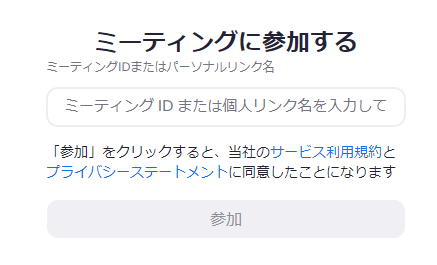
ミーティングのIDを入力する。
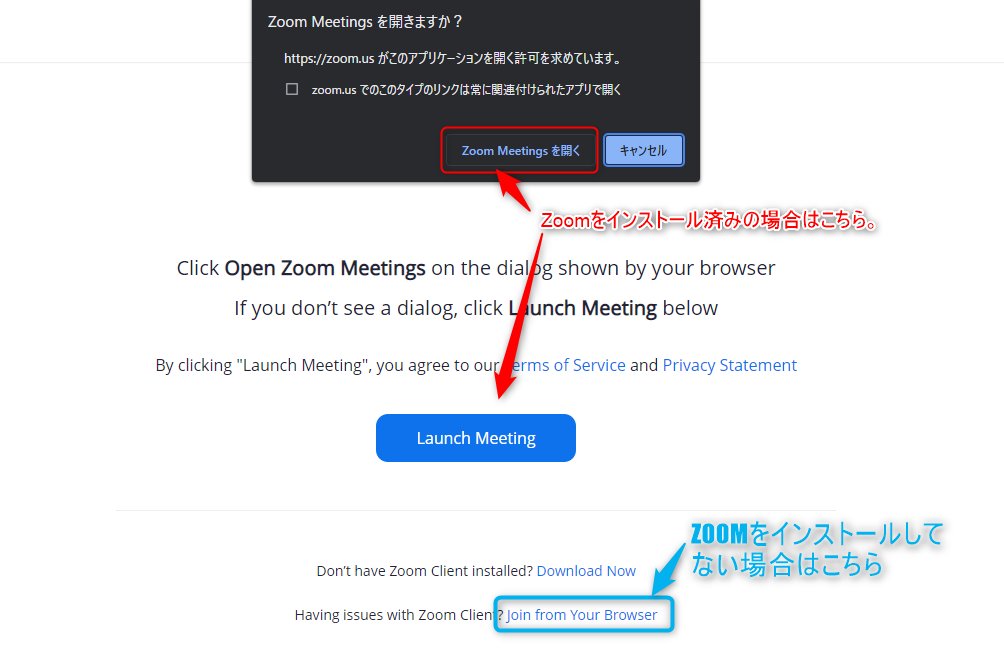
ご使用のパソコンにZoomをすでにインストールしている場合は、「Zoom Meetingを開く」をクリックしてください。
インストールしていない場合は、ご使用のブラウザから参加できますので、「join from Your Browser」をクリックしてください。
その後、パスワードを求められるので、弊社からお伝えしたパスワードを入力して入室してください。
ご使用のパソコンがWindows10の場合
現在使用しておられるパソコンがWindows10の場合は、Zoomも使用できますが、元からWindowsにインストールされているサポートツールを使用することができます。
そのサポートツールとは、「クイックアシスト」というものです。
その使用方法をご紹介します。
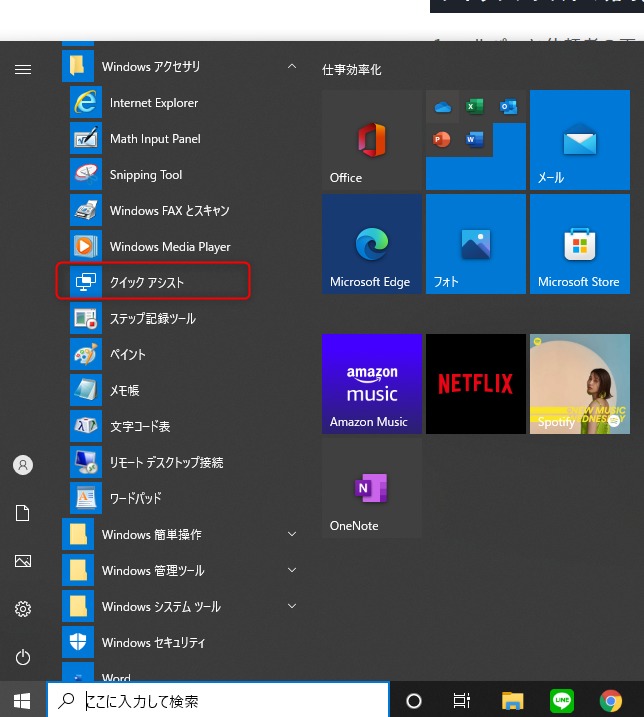
弊社の担当者とサポート時間の打ち合わせを行い、クイックアシストを起動してください。
画面左下のWindowsマーク → 「WIndowsアクセサリ」 → 「クイックアシスト」から起動できます。
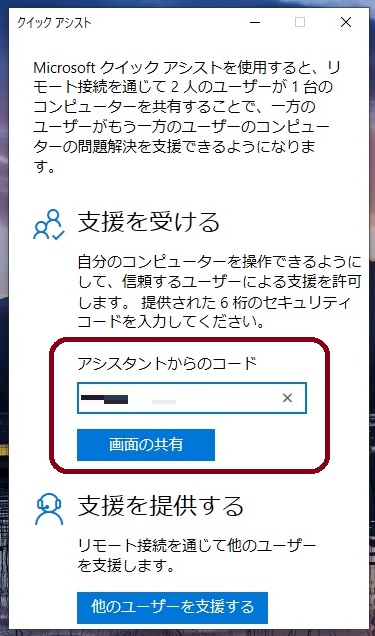
担当者より、コード番号をお伝えしますので、画面の入力欄に入力し、「画面の共有」をクリックしてください。
遠隔サポートを受けることができます。
Windows, Mac全てに使用できるサポートツール
Zoomを使用することが難しく、かつご使用のパソコンが、Windows10以外もしくはMacの場合は、「TeamViewer」というツールを使用することができます。
使用方法は非常に簡単で、特別なソフトをインストールする必要もありません。
ご使用のパソコンに合わせて、下記のツールをダウンロードして下さい。
Windows用ツールをダウンロード

Mac用ツールをダウンロード

ツールのダウンロードが完了したら、ダウンロードしたアイコンを起動してください。
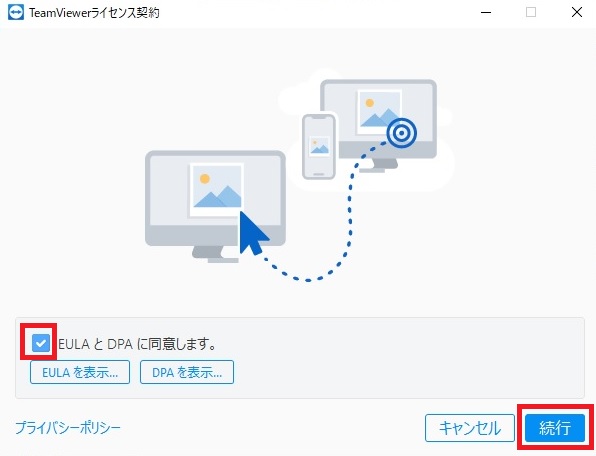
ライセンの確認の表示が出ましたら、「EULAとDPAに同意」のチェックを押し、「続行」をクリックしてください。
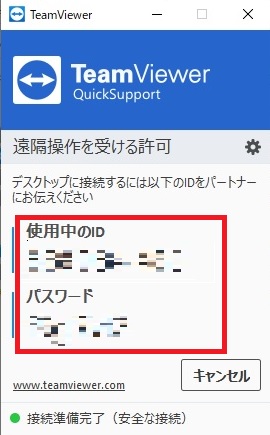
あなたのパソコン画面に、「使用中のID」と「パスワード」の数字が表示されます。
弊社の担当者に正確にお伝え下さい。
以上で遠隔サポートを受けることができます。